闪连 VPN · 多端连接控制

把每次连接,
放进清晰的操作视野

从设备检查、线路选择到连接排查,关键步骤集中呈现。界面标签用于说明操作流程,不代表实时参数、地区连接或当前状态。

立即下载

SL / CLIENT CONTROL界面示意 · 非实时参数CHECK / SELECT / CONNECT
PFD / PRODUCT VIEW产品界面示意 · 非实时状态
闪连 VPN 移动客户端真实产品界面,画面状态仅作产品展示
请以客户端实际显示为准

连接前检查

先完成检查,
再开始选择线路

按顺序确认设备与网络环境,能更快定位安装或连接中遇到的问题。

  1. CHECK 01

    选择设备版本

    对照正在使用的操作系统,进入下载页查看兼容要求。

    设备
  2. CHECK 02

    确认安装权限

    安装时按系统提示,允许客户端添加必要的网络配置。

    权限
  3. CHECK 03

    检查本地网络

    确认 Wi-Fi 或移动网络可用,并留意代理、防火墙等设置。

    网络
  4. CHECK 04

    打开客户端

    完成登录后再查看可用线路,所有结果以客户端实际显示为准。

    启动

模式选择轨道

用途变化时,沿同一条逻辑调整

以下是功能选择方法,不代表具体地区可用性、连接效果或性能结果。

A

日常访问

先从客户端推荐路径开始,再按实际体验调整。

推荐 → 尝试
B

远程协作

连接前确认会议、协作工具与本地网络均可正常使用。

检查 → 连接
C

网络切换

设备更换网络后重新建立连接,异常时再更换线路或协议。

重连 → 调整

多端操作面板

不同设备,遵循一致的启动顺序

先选择对应系统版本,再安装、登录与选择连接路径。具体兼容条件和安装方式可在下载页查看。

立即下载
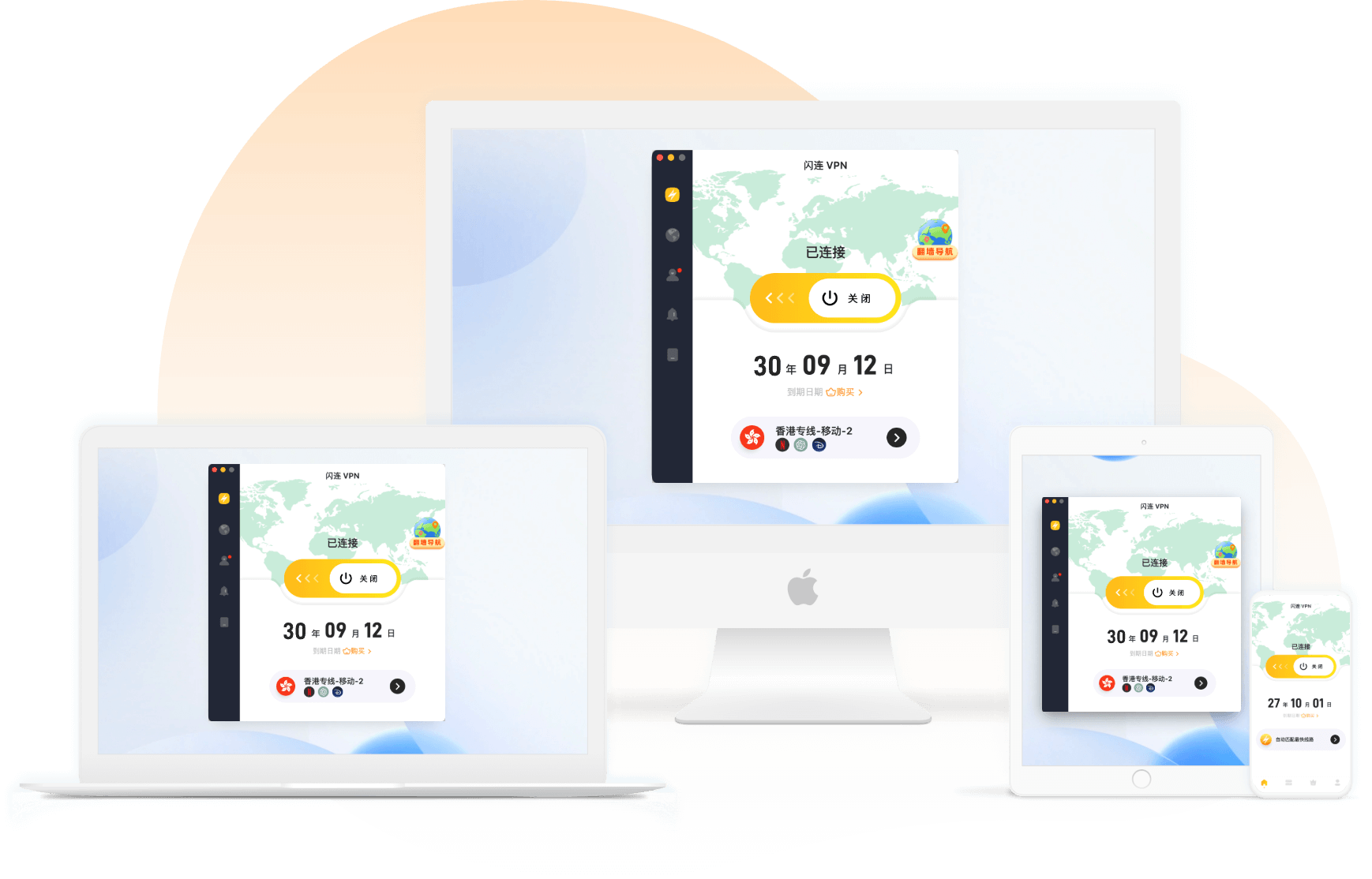
产品图像 · 非实时状态
闪连 VPN 多设备客户端真实产品展示

使用帮助面板

按告警顺序排查,避免反复尝试

进入完整帮助中心 →
CAUTION下载没有开始

检查浏览器下载权限、弹窗拦截、设备存储空间与安全提示,再重新进入下载页操作。

CHECK安装后无法连接

依次确认本地网络、系统权限、客户端版本与防火墙设置,然后重新建立连接。

ADJUST连接不符合当前用途

结合实际使用情况切换其他可用线路;仍有异常时再调整协议或重新登录。

READY FOR SETUP

从合适的客户端版本开始

立即下载